
Это старая версия документа!
Содержание
Руководство для пользователей
В этом кратком руководстве я расскажу как подготовить вашу систему к запуску Менеджера, а также расскажу как им пользоваться. Данное руководство рассчитано на пользователей без навыков программирования.
Подготовка к работе
Шаг 1. Установка Python
**Pyrog **поставляется в виде пакета исходного кода, поэтому для его запуска нужен интерпретатор Python. Для этого перейдите на сайт python.org и скачайте дистрибутив для вашей операционной системы. Далее я опишу процесс установки для операционной системы Windows.
После скачивания запустите исполняемый файл, отметьте поле «Add Python 3.6 to the PATH» (Добавить Python 3.6 к системной переменной PATH), как на рисунке (на момент установки номер версии будет другой, это не имеет значения).

Нажимайте «Install Now», чтобы начать установку немедленно или «Customize installation» для тонкой настройки установки.
Шаг 2. Загрузка исходного кода исходного кода и запуск
Для скачивания перейдите на страницу Скачать Pyrog и скачайте архив последней версии программы. Извлеките папку Pyrog **в желаемое место на вашем компьютере и запустите файл **…Pyrog\manager\Pyrog.pyw, после этого произойдет запуск программы.
Для работы программы должен быть установлен пакет PySide6, если он не установлен, то автоматически запустится утилита для его установки.
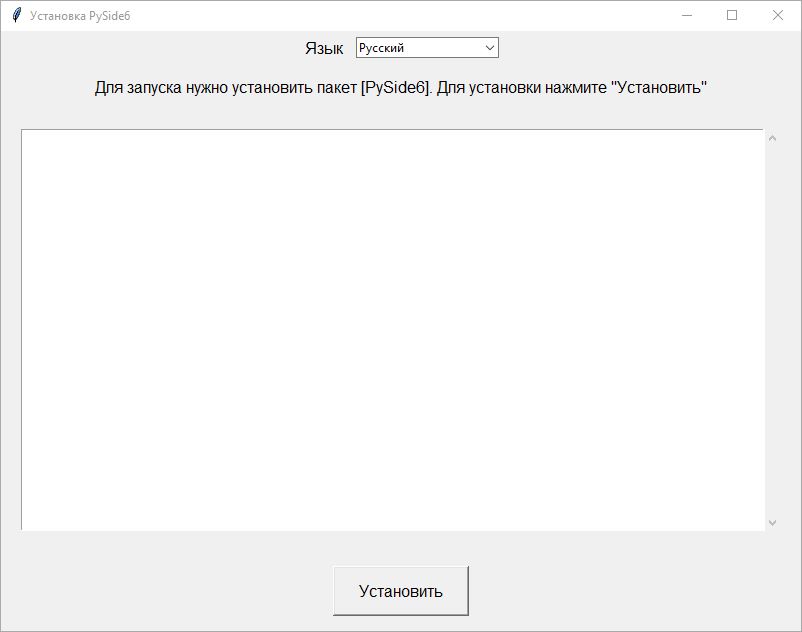 В верхнем выпадающем списке можете выбрать язык интерфейса. Для установки пакета нажмите на кнопку Установить. Если процесс загрузки произошел неудачно, то проверьте соединение с интернетом и доступность сайта pypi.org, после чего повторите попытку.
Также можно установить PySide6 вручную, для этого в окне терминала нужно выполнить команду:
pip install PySide6
Использование
Первый запуск
После запуска появится примерно следующий экран.
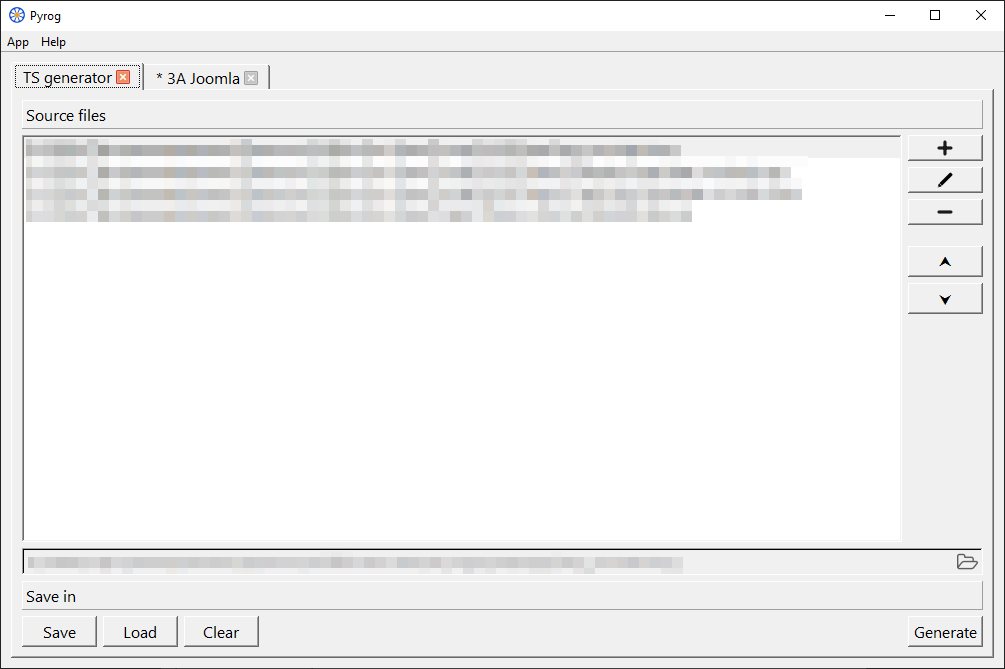 Pyrog это программный комплекс для разработки и использования мини-приложений, иными словами плагинов. Каждое такой плагин имеет графический интерфейс, который располагается в индивидуальных вкладках. Не все плагины при запуске Менеджера проходят инициализацию, в таком случае перед именами таких плагинов в начале стоит знак «звездочка», данный аспект не влияет на работу плагинов, кроме тех случаев, когда плагин должен быть запущен на старте, далее будет сказано как сделать так, чтобы плагин запускался после старта Менеджера.
Для работы некоторый плагинов могут потребоваться внешние зависимости (пакеты программ от сторонних разработчиков), в таком случае при запуске такого плагина будет выведено диалоговое окно со списком необходимых пакетов.
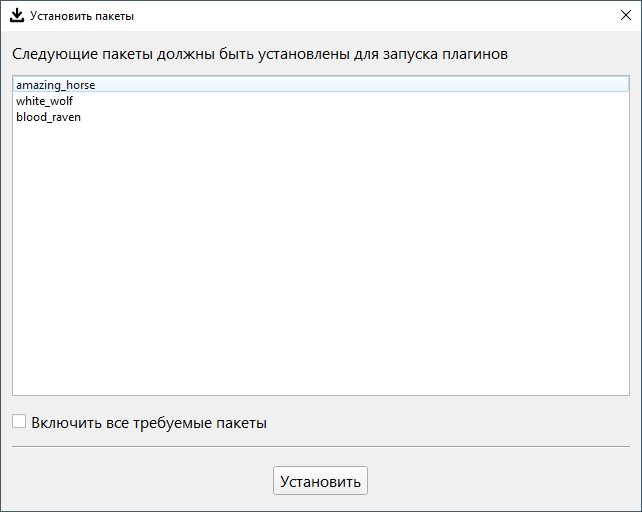 После включения поля **Включить все требуемые пакеты **система произведет поиск пакетов, которые нужны для запуска других плагинов, и в случае обнаружения включит их в список. Нажмите кнопку **Установить **для начала процесса установки. После успешной установки всех требуемых пакетов плагин будет запущен. Если в процессе установки произошла ошибка, то вместо интерфейса плагина будет выведено сообщение с ошибкой. Если установка не удается - проверьте интернет и доступность сайта pypi.org.
В данном руководстве не затрагивается вопрос применения самих плагинов, для этого нужно обращаться к конкретному руководству для каждого плагина.
Настройка Менеджера
Для доступа к настройкам Менеджера нажмите Ctrl+Alt+S //или //App→Настройки.
Чтобы перейти к списку установленных плагинов надо нажать Ctrl+Alt+P. В первом столбце показаны имена Плагинов; во втором - кнопки активации, с их помощью можно выключать или включать плагины в любое время; в третьем - кнопки перехода к настройкам, если кнопка не активна, то настройки отсутствуют; в четвертом - дополнительные опции: Plugin Info - информация о плагине; Reset Settings - сброс настроек; Initialize on startup - инициализация плагина при запуске.
Менеджер имеет небольшой перечень настроек, чтобы перейти к ним надо нажать Ctrl+Alt+S. // В первом разделе собраны настройки для настройки интерфейса, описывать каждый из них нет смысла, так как их назначение должно быть понятно. Во втором разделе одна опция: «Exterrnal plugin directories» - это список папок, где Менеджер производит поиск плагинов, о них мы поговорим позднее. Чтобы применить настройки нужно нажать на //«Apply settings». Кнопка //« Delete invalid data» - // удаляет данные о плагинах, которые были удалены или недоступны.
 Есть еще один раздел, он скорее всего не будет интересен обычным пользователям, но в некоторых случаях он может быть полезен, например, если Плагины работают некорректно. Речь идет о системных сообщениях, чтобы перейти к ним надо нажать Ctrl+Alt+L, // там выводится информация о работе плагинов, если сообщения выделены зеленым, то все в порядке, если красным, то возникло исключение в проц ессе работы. Чтобы выводить детальную информацию об исключениях нужно в настройках отметить опцию //«Display error info in Logs».
Шаг 4. Установка, удаление плагинов
plugin - по сути это пакет (исходя из терминологии Python), это папка с файлами, которые содержат исходный код, в ней в обязательном порядке должен находиться файл с именем _ _init_ _.py. </WRAP> Для того чтобы установить плагин нужно просто скопировать папку с исходным кодом в директорию PUSSY/manager/Plugins, либо в любую другую, которая указана в настройках, в пункте «External plugin directories». Удаление производится аналогичным образом. После установки или удаления перезагрузите Менеджер, чтобы изменения вступили в силу. Чтобы удалить служебную информацию об удаленных плагинах нужно нажать на « Delete invalid data» // в разделе настроек.// Чтобы узнать о том как разрабатывать собственные плагины смотрите соответствующие материалы на этом сайте.