
Это старая версия документа!
Содержание
Руководство пользователя
В этом руководстве будет рассказано как подготовить вашу операционную систему к запуску Менеджера плагинов(мини-приложений), а также будут даны инструкции по его использованию. Данное руководство рассчитано на пользователей без навыков программирования.
Подготовка к работе
Шаг 1. Установка Python
**Pyrog **поставляется в виде пакета файлов исходного кода, поэтому для его запуска нужен интерпретатор Python. Если он еще не установлен, то перейдите на сайт python.org и скачайте дистрибутив для вашей операционной системы, затем установите его. Далее описан процесс установки для операционной системы Windows.
После скачивания запустите исполняемый файл, отметьте поле «Add Python 3.6 to the PATH» (Добавить Python 3.6 к системной переменной PATH), как на рисунке, на момент установки номер версии будет другой, главное чтобы версия была 3.13 или более новая. Советую использовать только стабильные версии.

Нажимайте «Install Now», чтобы начать установку немедленно или «Customize installation» для тонкой настройки установки.
Шаг 2. Загрузка файлов программы и запуск
Для скачивания перейдите на страницу Скачать Pyrog и скачайте архив с файлами программы. Извлеките папку Pyrog **в желаемое место на вашем компьютере и запустите файл **…Pyrog\manager\Pyrog.pyw, после этого произойдет запуск программы.
Для работы программы должен быть установлен пакет** PySide6**, если он не будет найден в системе, то автоматически запустится утилита для его установки.
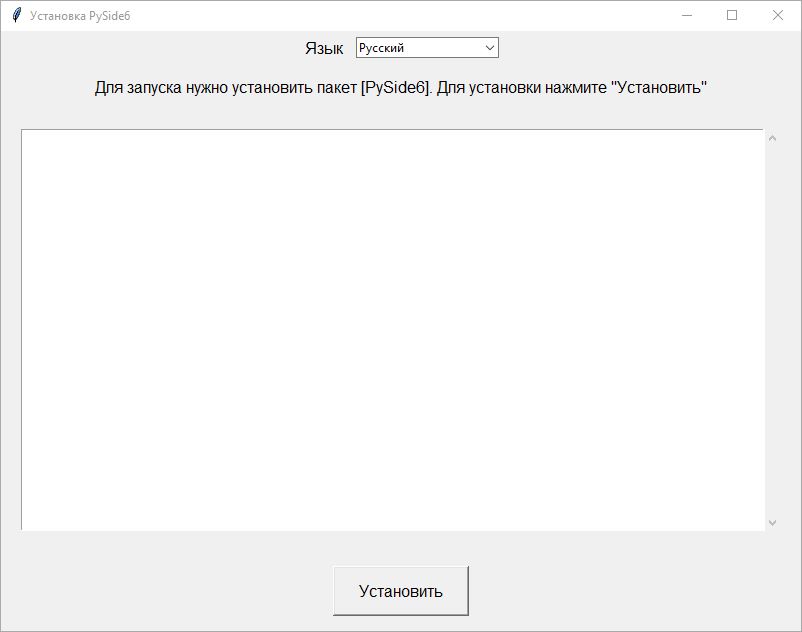 В верхнем выпадающем списке можете выбрать язык интерфейса. Для установки пакета нажмите на кнопку Установить. Если процесс загрузки произошел неудачно, то проверьте соединение с интернетом и доступность сайта pypi.org, после чего повторите попытку.
Также можно установить **PySide6 **вручную, для этого в окне терминала нужно выполнить команду:
pip install PySide6
Использование
После запуска появится примерно следующий экран.
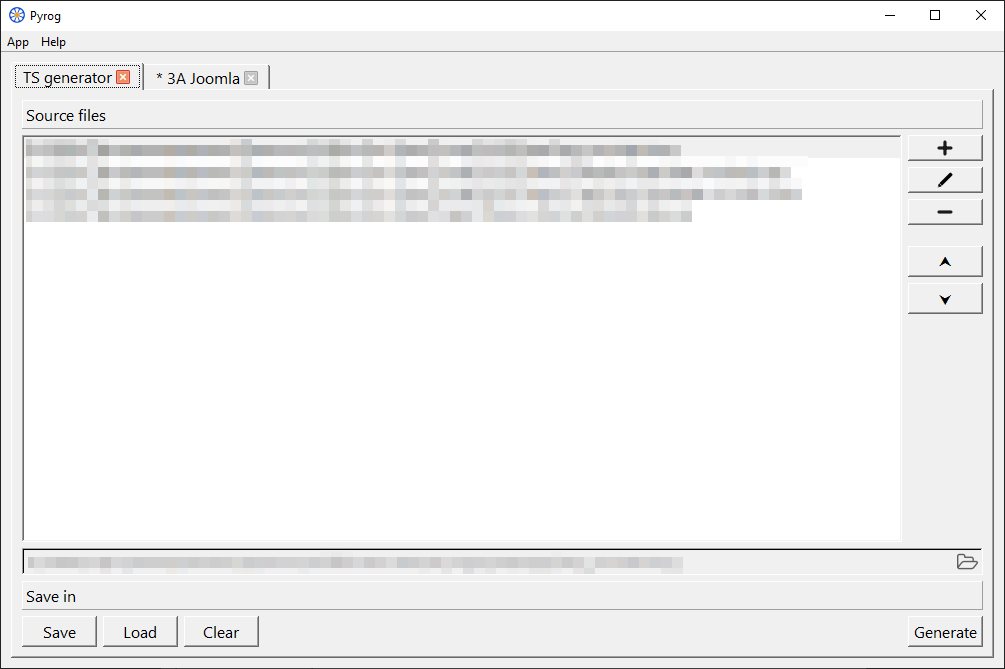 Pyrog это программный комплекс для разработки и использования мини-приложений, иными словами плагинов. Плагины имеют графический интерфейс, каждый из них располагается в индивидуальной вкладке. Не все плагины при запуске Менеджера проходят инициализацию, в таком случае перед именами таких плагинов стоит знак «звездочка», данный аспект не влияет на работу плагинов, кроме тех случаев, когда плагин должен быть запущен на старте, далее будет сказано как сделать так, чтобы плагин запускался при запуске Менеджера.
Для работы некоторый плагинов могут потребоваться внешние зависимости (пакеты программ от сторонних разработчиков), в таком случае при инициализации такого плагина будет выведено диалоговое окно со списком необходимых пакетов.
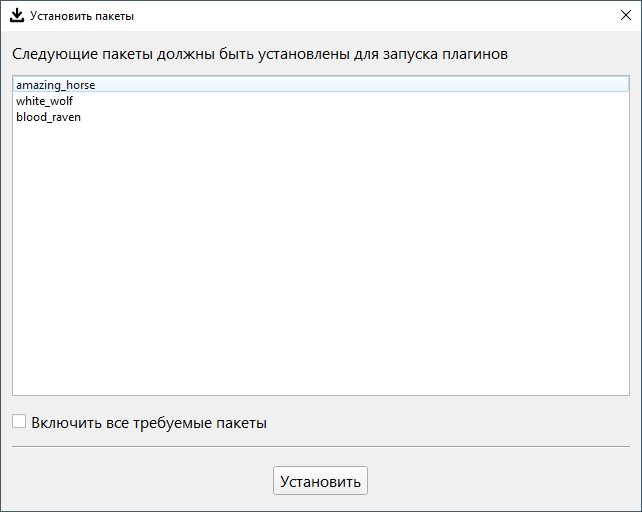 Опционально можно отметить поле Включить все требуемые пакеты, **тогда **система произведет поиск пакетов, которые нужны для запуска других плагинов, и в случае обнаружения включит их в список. Нажмите кнопку **Установить **для начала процесса установки. После успешной установки всех требуемых пакетов плагин будет запущен. Если в процессе установки произошла ошибка, то вместо интерфейса плагина будет выведено сообщение с ошибкой. Если установка не удается - проверьте интернет и доступность сайта pypi.org.
В данном руководстве не освещается вопрос применения самих плагинов, для этого нужно обращаться к конкретному руководству для каждого из них.
Настройка Менеджера
Для доступа к настройкам Менеджера нажмите Ctrl+Alt+S //или //App→Настройки.
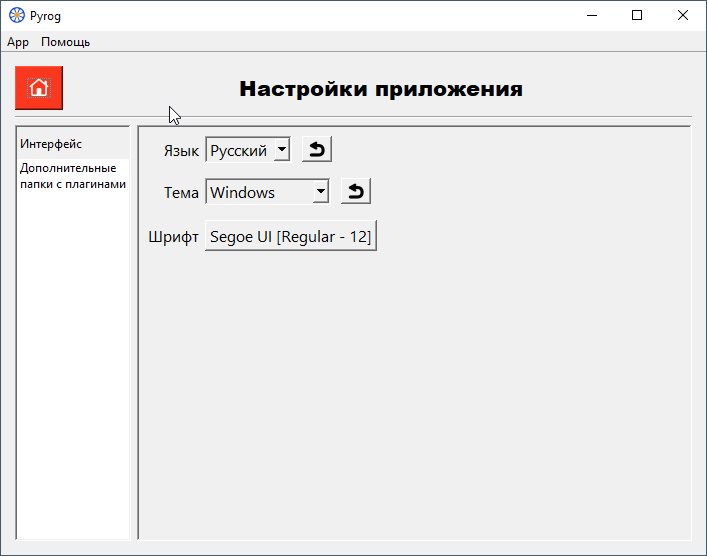 Интерфейс
Язык - язык интерфейса Менеджера
//Тема //- стиль отображения интерфейса, набор может отличаться для разных операционных систем
//Шрифт //- шрифт интерфейса
Дополнительные папки с плагинами
//Дополнительные папки с плагинами - //список папок, из которых производится импорт плагинов, для применения нужна перезагрузка Менеджера.
Список плагинов
Чтобы перейти к списку установленных плагинов нажмите комбинацию Ctrl+Alt+P //или //App→Плагины. 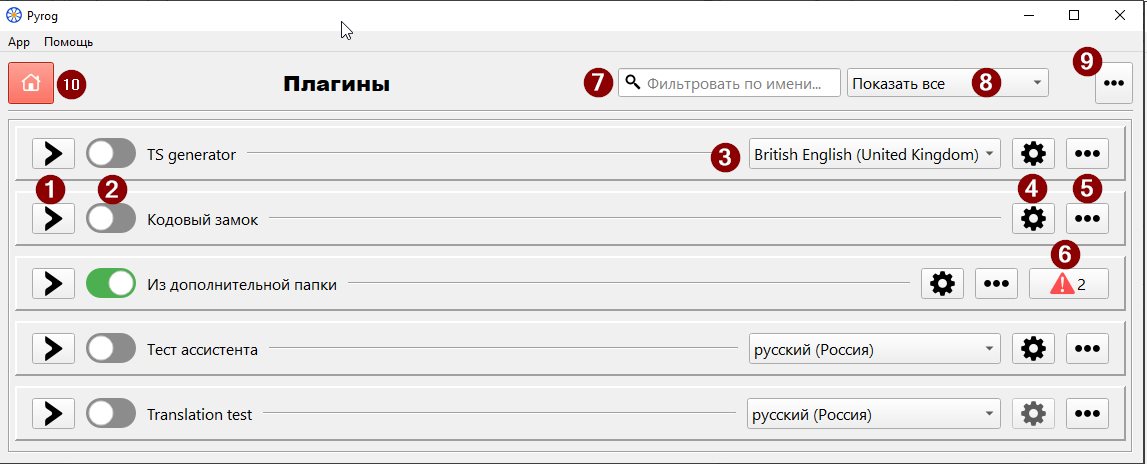 Описание меток:
- Развернуть/свернуть блок информации о плагине;
- Активация(правое положение)/деактивация(левое положение) плагина;
- Язык интерефейса плагина (если локализация отсутствует, то поле не будет отображено);
- Настройки плагина (если кнопка не активна, то настройки отсутствуют);
- Дополнительные действия:
- Инициализировать при запуске - если установлен, то при запусе Менеджера данный плагин будет запущен автоматически.
- Отобразить логи, при нажатии выводит окно с сообщениями, чаще с информацией об ошибках, полезно в случае выяснения причин некорректной работы;
- Фильтр плагинов по имени;
- Фильтр по признакам:
- Показать все - отображать все плагины;
- Показать только активные - отображать только включенные плагины;
- Показать только неактивные - отображать выключенные плагины;
- //Показать только с ошибками //- отображать только плагины, где есть сообщения;
- Дополнительные действия:
- //Активировать все //- включить все плагины;
- //Деактивировать все //- выключить все плагины;
- //Удалить неактуальные данные //- выполнить поиск в базе данных записей о состоянии плагинов, которые были удалены, после чего удалить их.
- Вернуться в главный раздел
Доступ к некоторым опциям можно получить из контекстного меню, щелкнув правой кнопкой мыши по вкладке Плагина.
Установка и удаление плагинов
Плагин это просто папка с исходным кодом программы, для установки просто скопируйте ее в нужную папку: в папку по умолчанию …/Pyrog/manager/plugins или в папку, которая была установлена в настройках в качестве дополнительной. После перезапустите Менеджер. В случае необходимости удалите папку плагина и вызовите команду //Удалить неактуальные данные, //чтобы удалить записи о плагине из базы данных.
Дополнительные сведения
Pyrog является портативной программой, это значит, что она не создает в системе никаких записей, вся информация, необходимая для работы программы сохраняется внутри каталога, это значит, что ее можно запускать со сменного носителя и все сохраненные настройки будут применены.