
Содержание
Руководство по Sigplus filler
Что такое Sigplus
Sigplus- это минималистичное расширение для CMS Joomla, которое позволяет выводить галереи изображений на страницах сайта, галерея добавляется на страницу с помощью одной короткой строчки кода.
Ключевые особенности:
- Простой код вставки: Вставка галереи прямо в тексте статьи через команду
{gallery [опции]}<путь к папке>{/gallery}. - Работа с папками: Избавляет от необходимости использования менеджера медиафайлов. Вы просто загружаете изображения в папку на сервере (например,
images/gallery/content), а sigplus автоматически их подгружает. * Разные способы визуализации: Позволяет выбрать тип показа — от простой сетки миниатюр (с лайтбоксом) до каруселей и слайд-шоу (Slimbox, Fancybox, Lytebox и др.). - Автоматическая обработка: Самостоятельно создает миниатюры, накладывает водяные знаки и добавляет подписи из специальных файлов.
- Настройка тем: Поддерживает кастомизацию внешнего вида через CSS-стили. Отлично адаптируется под мобильные устройства.
Какую проблему решает утилита Sigplus filler
Вместе с изображениями sigplus может выводить их подписи: заголовок и описание, для этого в папке с изображениями должен содержаться специальный файл(ы), который имеет имя labels.txt или labels.en-GB.txt(иметь описание локали), к примеру, в данному случае для описаний на британском английском языке, плагин сам выбирает нужный файл в зависимости от выбранного языка на сайте. По умолчанию расширение не предлагает удобных инструментов для создания этих файлов, до этого их нужно было создать вручную в текстовом редакторе. Формат записи данных у этих файлов следующий:
<имя файла 1>.jpg|<Заголовок файла 1>|<Описание файла 1>
<имя файла 2>.jpg|<Заголовок файла 2>|<Описание файла 2>
<имя файла 3>.jpg|<Заголовок файла 3>|<Описание файла 3>
Ручное создание файлов с описаниями является довольно трудоемким и рутинным процессом: нужно записать корректные имена файлов с расширениями; нужно помнить что находится на изображении, чтобы ввести корректные описания или постоянно переключаться между окнами.
Sigplus filler позволяет автоматизировать данный процесс, автоматически создавая файлы с описаниями, и обеспечивая удобный интерфейс для работы, при котором вы можете одновременно заполнять описания на нескольких языках, имея в то же время перед глазами нужное изображение.
Как пользоваться Sigplus filler
Перед началом работы подготовьте папки с изображениями, к которым будете создавать файлы с описаниями.
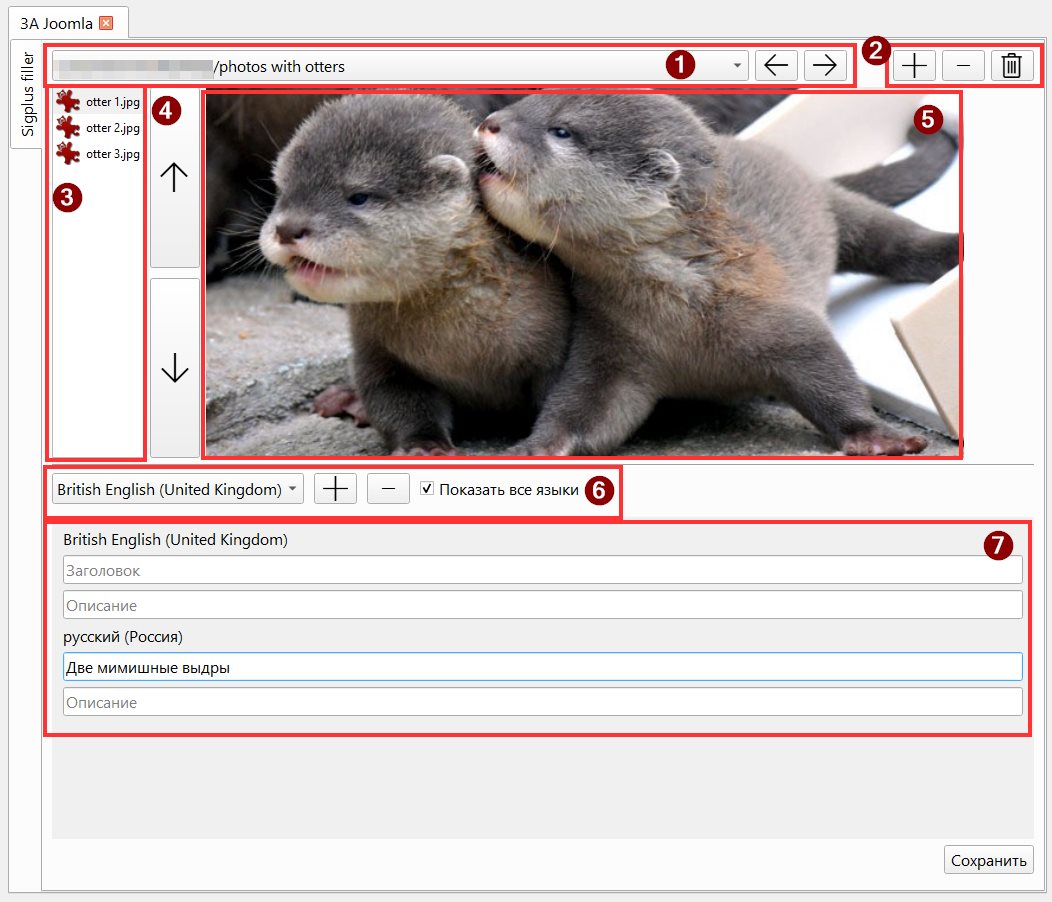 Чтобы добавить папки, просто перетащите нужные из проводника в область интерфейса, тогда все они будут добавлены в выпадающий список (область 1), или нажмите на кнопку «+» в области 2 и выберите нужные директории через специальное окно, можно выделять при этом несколько папок, данные операции можно производить несколько раз, тогда новые папки будут добавляться в список, вложенные папки тоже будут добавлены, если это не нужно, отключите соответствующую опцию в настройках. Удалить выбранную папку или все их разом, можно при помощи соответствующих кнопок в выделенной области 2. Если в папках уже есть файлы с описаниями, информация из них будет загружена.
Когда добавите папки с изображениями в выделенной области 3 увидите список изображений для текущей директории, вы можете переключаться между изображениями, щелкнув по нужному элементу или используя кнопки в выделенной области 4 или с помощью сочетаний клавиш: Alt+⬆ и Alt+⬇, переключаться между папками можно, выбрав нужную в выпадающем списке или переключаться между соседними при помощи сочетаний клавиш: Alt+⬅ и Alt+➡.
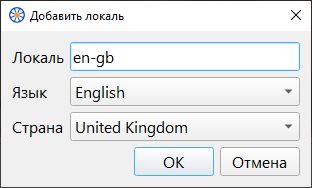
Если вы не планируете использовать описания для многоязычного сайта, то можете не добавлять локальные языки. В том случае, если все таки нужно сделать файлы описаний на нескольких языках, то обратите внимание на выделенную область 6: в выпадающем списке содержится список языков, по умолчанию там только None, это означает что никакой язык не привязан, чтобы выбрать конкретный язык нажмите на кнопку «+», после этого появится диалоговое окно для ввода локали, для быстроты просто введите нужную локаль в верхнее поле, например ru-ru (регистр не учитывается) или выберите нужный язык и страну при помощи выпадающих списков. Если добавлено 2 и более папки, то программа предложит добавить выбранный язык другим папкам, в зависимости от потребностей примите запрос или отклоните. Ненужные языки можете удалить нажав кнопку «-».
 После того как все приготовления сделаны начните вводить заголовки и описания в соответствующие поля в выделенной области 7. Между полями можно перемещать нажатием сочетаний клавиш Shift+Enter и Enter. Если нужно, чтобы выводились данные для всех языков сразу - отметьте флажок Показать все языки. Когда ввод закончен или вам нужно сделать перерыв, то нажмите кнопку «Сохранить», после чего все введенные данные будут записаны в файлы. Если вам нужно отредактировать данные, просто добавьте папки с нужными файлами повторно.
Данные не сохраняются автоматически, это нужно делать вручную!